
黒背景動画素材を合成素材として使う方法
今回は黒背景動画素材の扱い方についてのお話です。
合成素材のように見えるのに、背景が黒色の動画素材ってありますよね?
例えば、↓のようなスモーク素材です。

グリーンバックでもなく、透過素材でもないため、「そのまま背景素材としてしか使えないのでは?」と思うかもしれません。
しかし、グリーンバックや透過素材でなくても、ご自身の動画に簡単に合成することができます。
早速、合成方法を紹介します。
今回は Premiere Pro での操作方法となります。
↓の森の映像にスモーク素材を合成してみましょう。
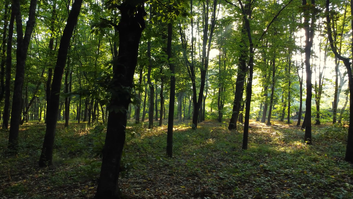
森映像の上のレイヤーにスモーク素材を配置します。
そして、スモーク素材の描画モードを
「通常」→「スクリーン」
に変更します。
設定はこれだけです。
先程の設定で、↓のような映像が完成しました。
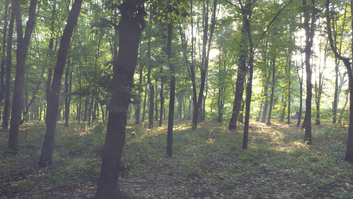
はっきりとした映像にスモーク素材を重ねることで、霧がかかったような雰囲気の映像になります。
「少し白くなりすぎたかな?」と感じた場合は、スモーク素材の不透明度で調整してみましょう。
左の画像は不透明度100%、右の画像は不透明度50%です。
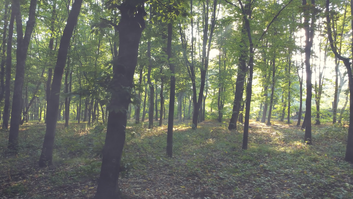
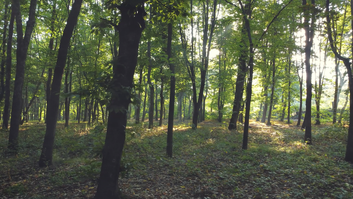
不透明度50%の方が自然に馴染んでいる印象になりました。
さらに、上下でマスクを分けて不透明度を変更する方法もおすすめです。
左の画像は全体を50%に設定しています。
右の画像は地面部分を70%、地面より上の部分を50%に設定しています。
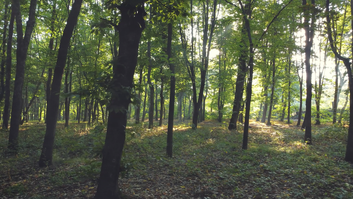
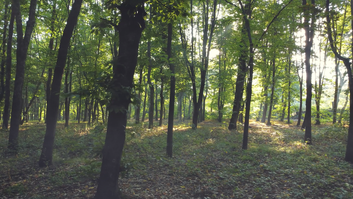
このように設定することで、霧の濃度に変化を付けることができます。
最後にビフォーアフターを見てみましょう。
左の画像は合成なし、右の画像は地面部分を70%、地面より上の部分を50%に設定したものです。
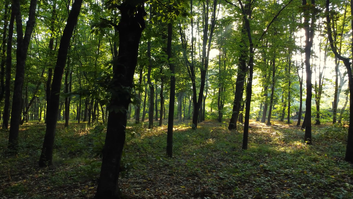
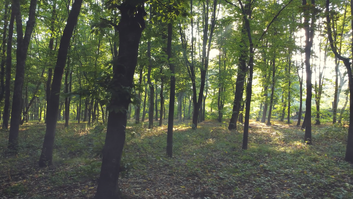
合成素材を重ねて微調整することで、映像の雰囲気が大きく変わることがお分かりいただけると思います。
今回ご紹介した方法は、スモーク素材以外にも応用できます。
黒背景のパーティクル素材や光素材なども、同じように描画モードを変更することで自然に合成できる場合があります。
描画モードを使いこなせるようになると表現の幅が大きく広がりますので、ぜひ試してみてくださいね。
EISAIDOでも黒背景の動画素材を配布しておりますので、素材選びの際の参考になれば幸いです。
