
グリーンバック素材の扱い方
初めまして!EISAIDOを運営している「わさび」です。
ここでは、素材制作者の観点から動画編集初心者さんに向けて、フリー動画素材を使う時のちょっとしたコツやノウハウをお伝えしていきます。
※この記事ではAdobe Premiere Proを使用しています。他の編集ソフトでも考え方は同じです。
今回は「グリーンバック素材の扱い方」をご紹介します。
Premiere Proなどの動画編集ソフトでグリーンバック素材を使う場合、「カラーキー」や「クロマキー」で背景色を抜くことが多いと思います。
しかし、
・素材の縁に色が残る
・色残りを消そうとして素材まで薄くなる
といった経験はありませんか?
実は、カラー許容量だけを調整しても綺麗に抜けないケースがあります。
今回は実際の素材を使いながら、より綺麗に仕上げる方法をご紹介します。
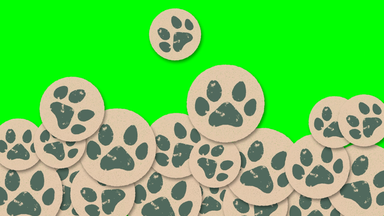
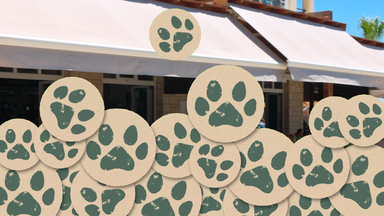
下の素材は、肉球スタンプを押した古い紙が上から埋め尽くされ、そのまま下へ落ちていくトランジション素材です。
左が未加工素材、右がカラーキーでグリーンを抜いただけの状態です。
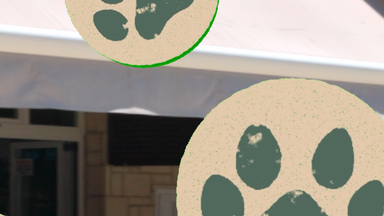
素材が消えないギリギリの設定で抜いても、紙の周囲にグリーンが残っているのが分かるでしょうか?
拡大して見てみます。
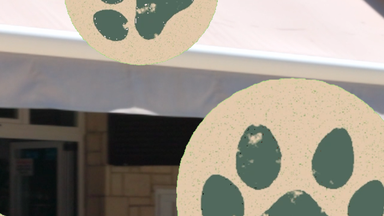
紙の縁にうっすらグリーンが残っています。
「この程度なら気にならない」と思うかもしれませんが、細かい部分を整えることで動画全体の完成度が大きく変わります。
今回の設定は、
・キーカラー指定
・カラー許容量「191」
のみです。
下の画像では、
・カラー許容量「163」
・エッジを細く「1」
に変更しています。
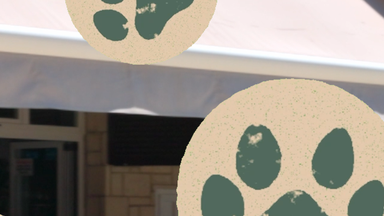
カラー許容量を下げたにもかかわらず、紙の縁に残っていたグリーンが綺麗に消えました。
この素材では古い紙の質感を表現するため、エッジ加工を施しています。
そのため、カラー許容量を上げるだけではエッジ部分に色が残る場合があります。
そんな時は「エッジを細く」の数値を調整すると、より自然に仕上がります。
これで縁は綺麗になりました。
次は影について見てみましょう。
未加工素材とカラーキー後の素材を比較しています。
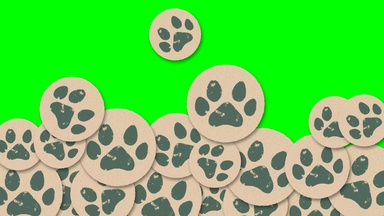
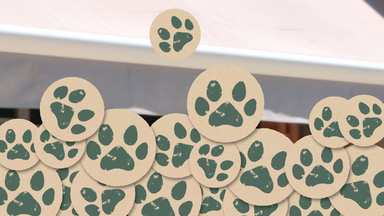
一番上の紙に注目すると、未加工素材には影がありますが、カラーキー後の素材では影が消えています。
そこで「影を残したままカラーを抜けばいいのでは?」と思うかもしれません。
実際に試してみます。
影がグリーンになってしまいました。
これは影を不透明度で表現しているためです。
不透明度を下げると背景のグリーンも一緒に透けてしまうため、影までグリーンになってしまいます。
そこでおすすめなのが、影を消して新しく付け直す方法です。
Premiere Proの場合は、
【エフェクト】
↓
【遠近】
↓
【ドロップシャドウ】
を素材クリップに適用します。
今回は以下の設定を使用しました。
・不透明度:75%
・方向:150°
・距離:10
・柔らかさ:30
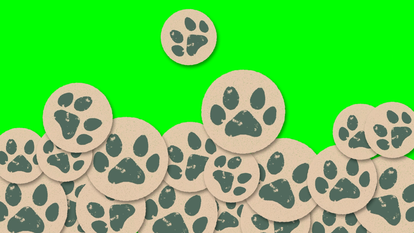
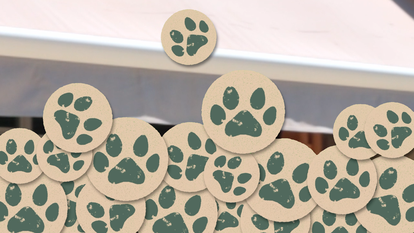
これで元の素材に近い自然な影を再現できます。
いかがでしたでしょうか?
グリーンバック素材はそのまま使えるものも多いですが、少し手を加えるだけで完成度が大きく向上することがあります。
「ちょっと面倒だな…」という方は、EISAIDOで配布している透過mov素材もぜひご活用ください。
用途に合わせて、グリーンバック素材と透過素材を使い分けていただければと思います。
