
白背景動画素材を合成素材として使う方法
こんにちは!EISAIDOを運営している「わさび」です。
今回は、白背景素材を合成素材として使う方法を紹介します。
白背景の動画素材は、そのままでは背景が白く表示されるため使いにくいと感じる方もいるかもしれません。
しかし、Premiere Proの描画モードを使えば簡単に他の映像へ合成することができます。
今回はEISAIDOで配布している白背景素材を例に、合成方法をご紹介します。
まずは「ガーン」演出素材を使ってみましょう。
この素材は、アニメや漫画でショックを受けた時によく使われる演出です。上から線が落ちてくることで、驚きや落ち込みを表現できます。
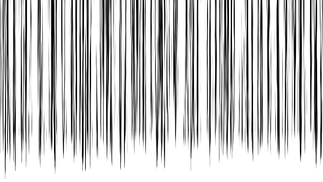
違う背景に合成したい場合は、ガーン素材の下のレイヤーに好きな画像や動画を配置し、ガーン素材の描画モードを「乗算」に変更します。
実際に異なる背景素材で試してみましょう。
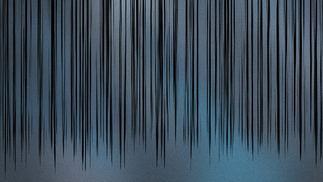
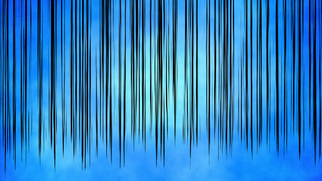
このように、写真や動画など様々な背景素材に簡単に合成することができます。
次に紹介する白背景素材は、レトロなスクリーン素材です。
スクリーン素材は、古いフィルムやブラウン管テレビのようなノイズを再現するための素材です。
歴史解説動画や昭和レトロな演出などによく使われます。
まずは金閣寺の映像に合成してみましょう。
合成方法は先ほどと同じです。スクリーン素材の描画モードを「乗算」にするだけで簡単に合成できます。
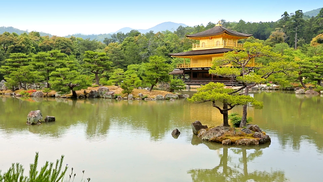
【合成前】
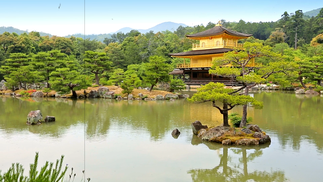
【合成後】
しかし、この状態では映像が綺麗すぎて古い映像には見えませんね。
そこで、ここからは金閣寺の映像を古い映像に見せるテクニックをご紹介します。
現在のタイムラインは次のようになっています。
レイヤー1:スクリーン動画素材(描画モード「乗算」)
レイヤー2:金閣寺動画素材(描画モード「通常」)
これを次のように変更します。
レイヤー1:スクリーン動画素材(描画モード「乗算」)
レイヤー2:金閣寺動画素材(描画モード「オーバーレイ」)
レイヤー3:カラーマット(セピア色、カラーコード#6f4e27)
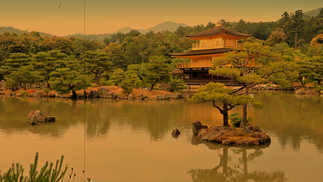
すると映像全体がセピア色になり、昔の映像のような雰囲気になります。
さらに古い映像らしさを出すために、金閣寺の映像へエフェクトを追加します。
適用するエフェクトは次の2つです。
【ブラー】
・ブラー:5.0
【ノイズ】
・ノイズ量:20%
左がセピア色のみ、右がセピア色に加えてブラーとノイズを適用した映像です。
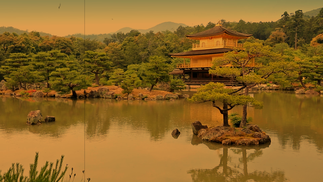
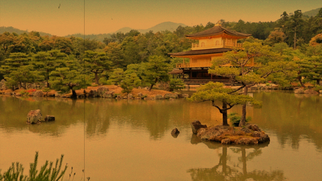
少し画質を落とすことで、より古い映像らしい雰囲気を再現することができます。
今回ご紹介した方法は、スクリーン素材だけでなく他の白背景素材にも応用できます。
描画モードやエフェクトを組み合わせることで、素材の表現は大きく広がります。
EISAIDOでは今後も様々な動画素材を公開していきますので、ぜひ試してみてくださいね。
